
Licenties voor back-up- en dataherstelsoftware
Software voor back-up en gegevensherstel kopieert bestanden en systeem naar een veilige plek en herstelt verloren of verwijderde gegevens. De categorie omvat Acronis True Image, AOMEI Backupper, EaseUS Todo Backup en Data Recovery Wizard en de reparatie- en herstelhulpmiddelen van Stellar.
- 2
- 3
- 4
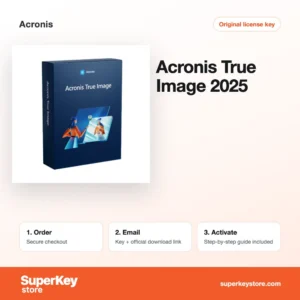
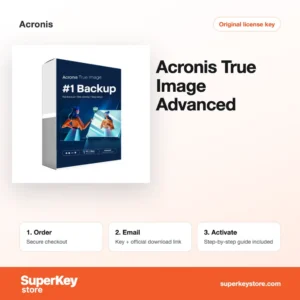
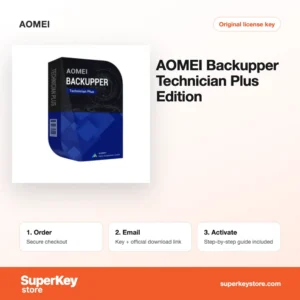
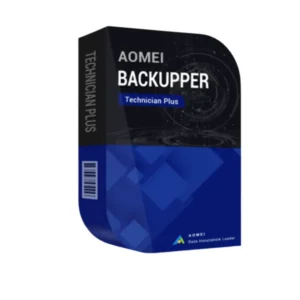
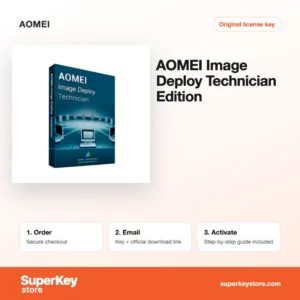
Softwarelicenties voor back-up en dataherstel kopen bij SuperKeyStore
Back-upsoftware maakt regelmatig kopieën van je bestanden, programma’s en hele systeem, zodat je ze kunt herstellen na een hardwarestoring, ransomware of een vergissing. Software voor gegevensherstel werkt andersom: die zoekt bestanden die zijn verwijderd of verloren gegaan als er geen back-up is. Deze categorie combineert beide, met hulpmiddelen van Acronis, AOMEI, Ashampoo, EaseUS en Stellar.
Thuisgebruikers vinden hulpmiddelen zoals Acronis True Image Essentials en AOMEI Backupper Professional, technici en bedrijven kunnen server- en technicusedities kiezen. Bij elke bestelling krijg je een licentiesleutel en een link naar de officiële download per e-mail, doorgaans binnen enkele minuten.
Waarom een licentie voor back-up en gegevensherstel kopen?
Een betaald hulpmiddel voor back-up of herstel beschermt gegevens die vaak onvervangbaar zijn:
- Volledige systeemimages: Imageback-ups kopiëren Windows, programma’s en instellingen. Na een schijfdefect herstel je de hele pc in plaats van alles opnieuw te installeren.
- Geplande en incrementele back-ups: Back-ups draaien automatisch en bewaren alleen wijzigingen, wat tijd en opslagruimte bespaart.
- Schijven klonen: Hulpmiddelen zoals EaseUS Disk Copy Pro verplaatsen een systeem naar een nieuwe ssd zonder Windows opnieuw te installeren.
- Verwijderde bestanden herstellen: Herstelprogramma’s doorzoeken schijven, geheugenkaarten en usb-sticks op verwijderde of geformatteerde gegevens.
- Beschadigde bestanden repareren: Gespecialiseerde hulpmiddelen repareren beschadigde Outlook-mailboxen, Excel-werkmappen, foto’s en SQL-databases.
Wat zijn de belangrijkste functies van software voor back-up en gegevensherstel?
De programma’s in deze categorie delen enkele kernfuncties, al legt elk merk andere accenten:
1. Image- en bestandsback-up
Imageback-ups leggen een hele schijf of partitie vast, bestandsback-ups kopiëren gekozen mappen. Thuisgebruikers beschermen de hele pc, kantoormedewerkers alleen hun documenten.
2. Flexibele back-updoelen
Back-ups kun je opslaan op externe schijven, netwerkopslag of, bij sommige producten, in de cloud. Een kopie op een andere locatie beschermt je tegen diefstal en brand.
3. Opstartbare herstelmedia
De meeste hulpmiddelen maken een usb-stick die de computer start als Windows niet meer opstart. Van daaruit herstel je een image of red je bestanden.
4. Verwijderde bestanden herstellen
Herstelhulpmiddelen zoeken op bestandshandtekening naar verloren partities en verwijderde bestanden. Wie de prullenbak heeft geleegd of een kaart heeft geformatteerd, krijgt zijn gegevens vaak terug.
5. Gespecialiseerde bestandsreparatie
Sommige producten repareren beschadigde documenten, foto’s, video’s en maildatabases. Bedrijven krijgen weer toegang tot bestanden die het oorspronkelijke programma niet meer kan openen.
Welk product voor back-up of herstel past bij jou?
Zijn je gegevens nog veilig, koop dan nu een back-uphulpmiddel; zijn er al bestanden verloren, dan heb je een hulpmiddel voor gegevensherstel nodig. De tabel vergelijkt typische keuzes voor verschillende gebruikers.
| Product | Het meest geschikt voor | Platform | Licentie/looptijd |
|---|---|---|---|
| Acronis True Image Advanced (1 device, 1 year) | Imageback-up met cloudopslag en beveiligingsfuncties | Windows, macOS | 1 apparaat, 1 jaar |
| AOMEI Backupper Professional | Back-up van systeem, schijf en bestanden op een thuis-pc | Windows | Zie productpagina |
| Ashampoo Backup Pro 26 | Eenvoudige automatische back-ups voor thuisgebruikers | Windows | Zie productpagina |
| EaseUS Todo Backup voor Mac | Een Mac back-uppen | macOS | Zie productpagina |
| Stellar Data Recovery Professional | Verwijderde bestanden herstellen op Windows | Windows | Zie productpagina |
| EaseUS Data Recovery Wizard Technician | Dienstverleners die gegevens herstellen voor klanten | Windows | Technicuslicentie |
Mac-gebruikers die al bestanden kwijt zijn, kunnen EaseUS Data Recovery Wizard voor Mac kiezen.
Een goede regel is beide soorten software te combineren. Gebruik een back-uphulpmiddel voor dagelijkse bescherming en houd een herstelhulpmiddel achter de hand voor momenten waarop iets nog niet is geback-upt. Kleine bedrijven met servers plannen het best vanaf het begin een servereditie, want desktopedities dekken Windows Server niet.
Wat zijn de systeemeisen van software voor back-up en gegevensherstel?
De meeste producten draaien op elke actuele Windows-pc en Mac-edities op recente macOS-versies; de eisen verschillen, dus bekijk het tabblad Systeemvereisten van elk product.
| Onderdeel | Minimaal |
|---|---|
| Besturingssysteem | Windows 11 of 10 voor de meeste hulpmiddelen; macOS voor Mac-edities; Windows Server voor serveredities |
| Processor | Elke actuele x64-processor |
| Geheugen (RAM) | 2 tot 4 GB voor de meeste hulpmiddelen; meer voor server- en reparatiepakketten |
| Schijfruimte | Ruimte voor het programma plus een aparte schijf die groot genoeg is voor back-ups of herstelde bestanden |
| Overig | Internetverbinding voor activering; een usb-stick voor herstelmedia |
Hoe download en activeer je software voor back-up en herstel?
- Bestellen: Selecteer het product en de editie voor je systeem en reken af.
- E-mail ontvangen: De key en downloadlink komen per e-mail, doorgaans binnen enkele minuten. In sommige gevallen vertraagt een veiligheidscontrole de e-mail met maximaal 24 uur.
- Downloaden: Installeer het programma vanaf de officiële website van de ontwikkelaar. Installeer het voor gegevensherstel op een andere schijf dan die met de verloren bestanden.
- Key invoeren: Open het programma, kies de optie voor activering of registratie en plak je key.
Wat gebeurt er met mijn licentie voor back-up en gegevensherstel als ik mijn computer opnieuw installeer of formatteer?
Hoe je opnieuw activeert, hangt af van het merk. Bij de meeste hulpmiddelen installeer je opnieuw vanaf de website van de ontwikkelaar en voer je dezelfde key in; accounts zoals Acronis herstellen de licentie na aanmelden. Maak vóór het formatteren een volledige back-up, noteer je keys en herstel nooit bestanden naar de schijf die je opnieuw installeert.
Kan ik een licentie voor back-up en gegevensherstel overzetten naar een nieuwe pc of Mac?
Licenties voor één pc zet je meestal over door op de oude computer te deactiveren of te verwijderen en op de nieuwe te activeren. Abonnementen zoals Acronis beheer je in je onlineaccount, waar je het oude apparaat kunt verwijderen. Mac- en Windows-versies zijn aparte producten en technicuslicenties hebben eigen voorwaarden.
Wat als mijn key voor back-up of gegevensherstel niet werkt?
Mail onze ondersteuning het bestelnummer en een schermafbeelding van de fout. We sturen een vervangende key of betalen de bestelling terug volgens het Terugbetalingsbeleid.
Veelgestelde vragen over software voor back-up en gegevensherstel
Wat is het verschil tussen back-up- en herstelsoftware?
Back-upsoftware kopieert gegevens voordat er iets misgaat. Herstelsoftware probeert gegevens te redden nadat ze zonder back-up verloren zijn gegaan.
Is een eenmalige licentie of een abonnement beter?
Sommige producten, zoals Ashampoo Backup Pro, worden als eenmalige licentie verkocht, Acronis True Image Advanced loopt één jaar. Een abonnement bevat meestal cloudopslag en doorlopende updates.
Kunnen verwijderde bestanden altijd worden hersteld?
Nee, bestanden die door nieuwe gegevens zijn overschreven, kun je niet herstellen. Stop met schrijven naar de betreffende schijf zodra je het verlies opmerkt.
Wat staat een technicuslicentie toe?
Technicusedities zijn gemaakt voor IT-dienstverleners die de software op computers van meerdere klanten gebruiken. Lees de voorwaarden van de ontwikkelaar voor de exacte reikwijdte.
Heb ik speciale software nodig om een server te back-uppen?
Ja, Windows Server heeft een servereditie nodig, zoals EaseUS Todo Backup Advanced Server. Desktopedities kun je niet op serversystemen installeren.
Hoe vaak moet ik een back-up van mijn computer maken?
Dagelijkse of doorlopende back-ups zijn verstandig voor werkgegevens, wekelijkse back-ups voor de meeste thuisgebruikers. Automatische planningen maken dit eenvoudig.
Kan ik een systeemimage terugzetten op een nieuwe schijf?
Ja, de meeste hulpmiddelen zetten images terug op een nieuwe hdd of ssd en sommige kunnen ze aanpassen aan andere hardware. Dat is nuttig na een schijfdefect.
Beschermt back-upsoftware tegen ransomware?
Met een back-up die offline of in de cloud staat, kun je bestanden na een aanval herstellen. Acronis bevat ook actieve bescherming tegen ransomware.
Kan ik bestanden van een telefoon herstellen?
Ja, hulpmiddelen zoals EaseUS MobiSaver en Stellar Data Recovery for iPhone herstellen gegevens van mobiele apparaten. De resultaten hangen af van het apparaat en de versleuteling.
Verwante softwarecategorieën
Bescherm je pc verder met antiviruslicenties, of blader door Windows-licenties en Windows Server-licenties en CAL’s.
Wat krijg je als je back-up- en dataherstelsoftware koopt bij SuperKeyStore?
Je ontvangt een e-mail met je licentiesleutel, de officiële downloadlink en stapsgewijze activeringsinstructies. Bij elke bestelling krijg je:
- Licentiesleutel: de productcode voor de editie, looptijd en het aantal apparaten op de productpagina.
- Officiële download: een link naar het installatieprogramma op de website van de fabrikant.
- Activeringshandleiding: de stappen om de software te installeren en te activeren, ook te vinden op het tabblad “Downloaden en activeren”.
- Bestelgeschiedenis: de key blijft beschikbaar in je bevestigingsmail en onder Mijn account.
- Ondersteuning per e-mail: hulp bij installatie of activering van ons supportteam.
Waarom softwarelicenties kopen bij SuperKeyStore?
SuperKeyStore verkoopt digitale licentiesleutels met levering per e-mail, veilig afrekenen en duidelijke regels bij een defecte key. Dit zijn de belangrijkste redenen om hier te bestellen:
- Digitale levering: geen verzending; de key komt doorgaans binnen enkele minuten na betaling per e-mail binnen, en sommige bestellingen krijgen een veiligheidscontrole die tot 24 uur kan duren.
- Duidelijke productinformatie: op elke productpagina staan de editie, het platform, de licentieduur en het aantal apparaten.
- Vervanging of terugbetaling: werkt een key niet, dan krijg je een werkende key of je geld terug, zoals beschreven in het Terugbetalingsbeleid.
- Veilig betalen: betalingen worden verwerkt door de betaalprovider; SuperKeyStore slaat geen volledige kaartgegevens op.
Andere softwarelicenties in de catalogus van SuperKeyStore
SuperKeyStore verkoopt ook licenties in deze categorieën:
- Windows-licenties: Windows 11-licenties · Windows 10-licenties
- Microsoft Office-licenties: Office 2024-licenties · Licenties voor Microsoft Office voor Mac · Licenties voor Microsoft Word, Excel en Office-apps · Microsoft Project-licenties · Microsoft Visio-licenties
- Microsoft 365-licenties
- Antiviruslicenties: Norton-antiviruslicenties · McAfee-antiviruslicenties · Bitdefender-antiviruslicenties · ESET-antiviruslicenties · Avast-antiviruslicenties · AVG-antiviruslicenties · Panda-antiviruslicenties · VPN-licenties · Licenties voor zakelijke beveiliging
- Windows Server-licenties & CAL’s: Windows Server-CAL’s en RDS-CAL’s · Microsoft SQL Server-licenties · Exchange & SharePoint Server-licenties
- Licenties voor CAD- en 3D-software: Autodesk-softwarelicenties · Graphisoft Archicad-licenties · SolidWORKS-licenties
- Licenties voor grafische en fotosoftware: Adobe-softwarelicenties · CorelDRAW-licenties
- Licenties voor PDF- en Office-tools
- Licenties voor back-up- en dataherstelsoftware
- Licenties voor video- en muzieksoftware
- Licenties voor virtualisatiesoftware
- Office- en Windows-bundels